SE VOCÊ COMENTOU “DETALHES”, CHEGOU AO LUGAR CERTO.
Seu produto.
Em cada
detalhe.
Crie fotos e closes de produto com IA em quatro passos. Separe as referências, copie os prompts e confira o resultado.
Começar o guia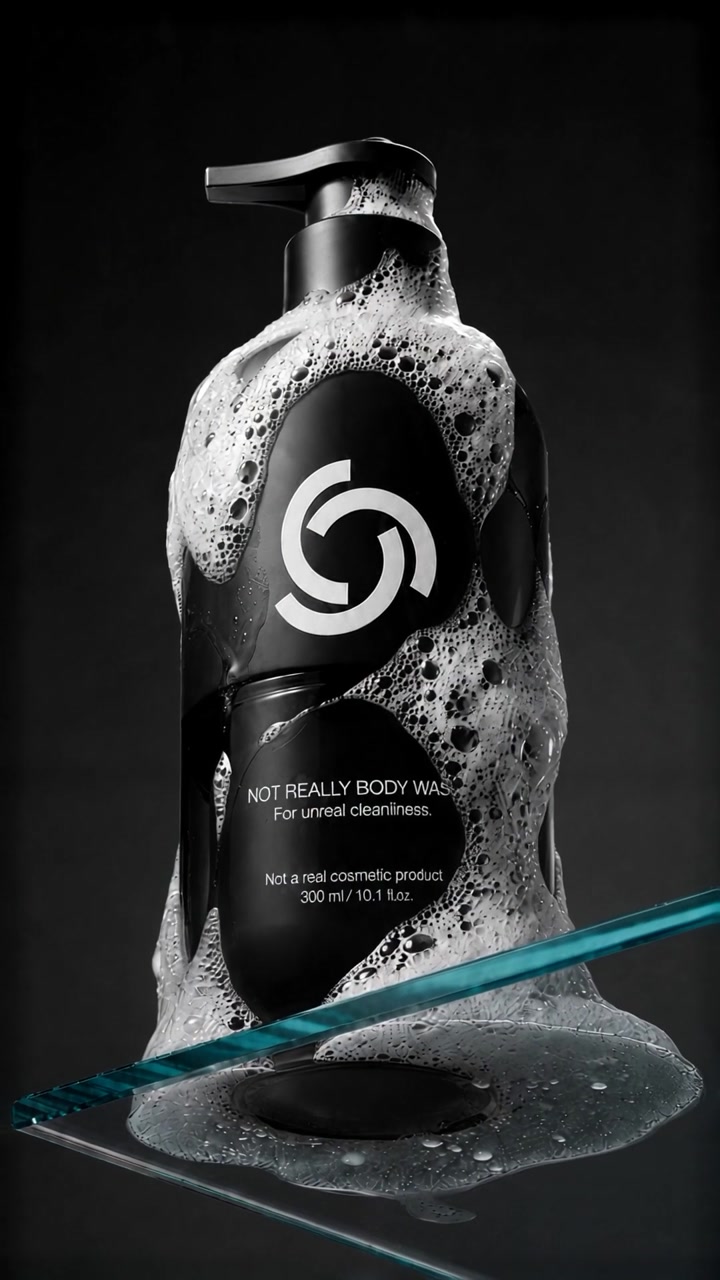
O cenário pode mudar.
A identidade do produto precisa continuar reconhecível.
Comece com
boas referências.
Use uma IA que aceite imagens de referência. Separe fotos nítidas do mesmo produto, na mesma cor e versão.
Limpe a lente, use luz de uma janela e um fundo simples. Confira o foco e evite filtros e zoom digital.
Está criando um conceito? Use imagens do design aprovado. Para um produto real, as fotos precisam mostrar o que será entregue.
Primeiro o produto.
Depois, o close.
- 1
Crie a imagem principal.
Anexe as fotos. Peça o produto inteiro e defina fundo, luz e enquadramento.
- 2
Compare e aprove.
Confira forma, cor, material e marca com a referência. Corrija o que mudou antes de continuar.
- 3
Aproxime o detalhe.
Envie a imagem aprovada junto do close real. Mude o enquadramento, mantendo o mesmo produto e a mesma luz.
O prompt orienta a IA, mas não garante fidelidade. Não peça um lado que as fotos não mostram. Para marcas e textos exatos, pode ser preciso finalizar com a arte original.
Três prompts.
Do início ao ajuste.
Copie um modelo, troque os campos entre colchetes e envie para a sua IA com as imagens de referência.
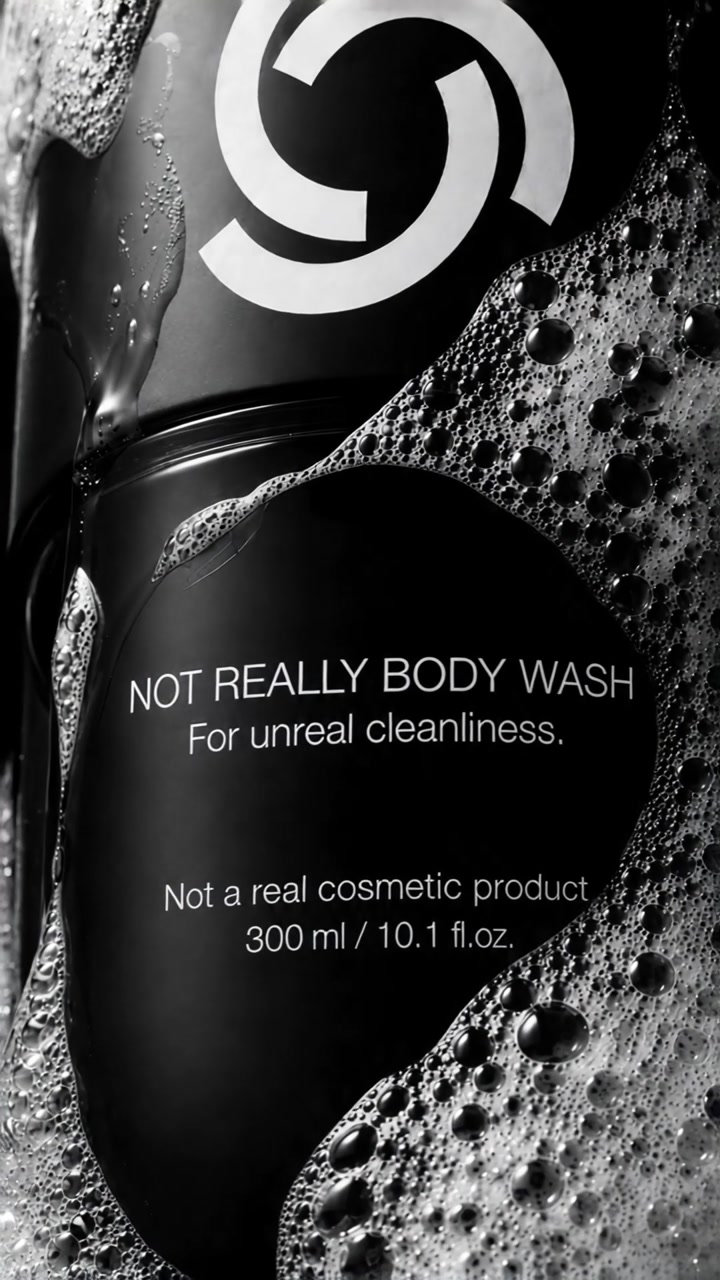
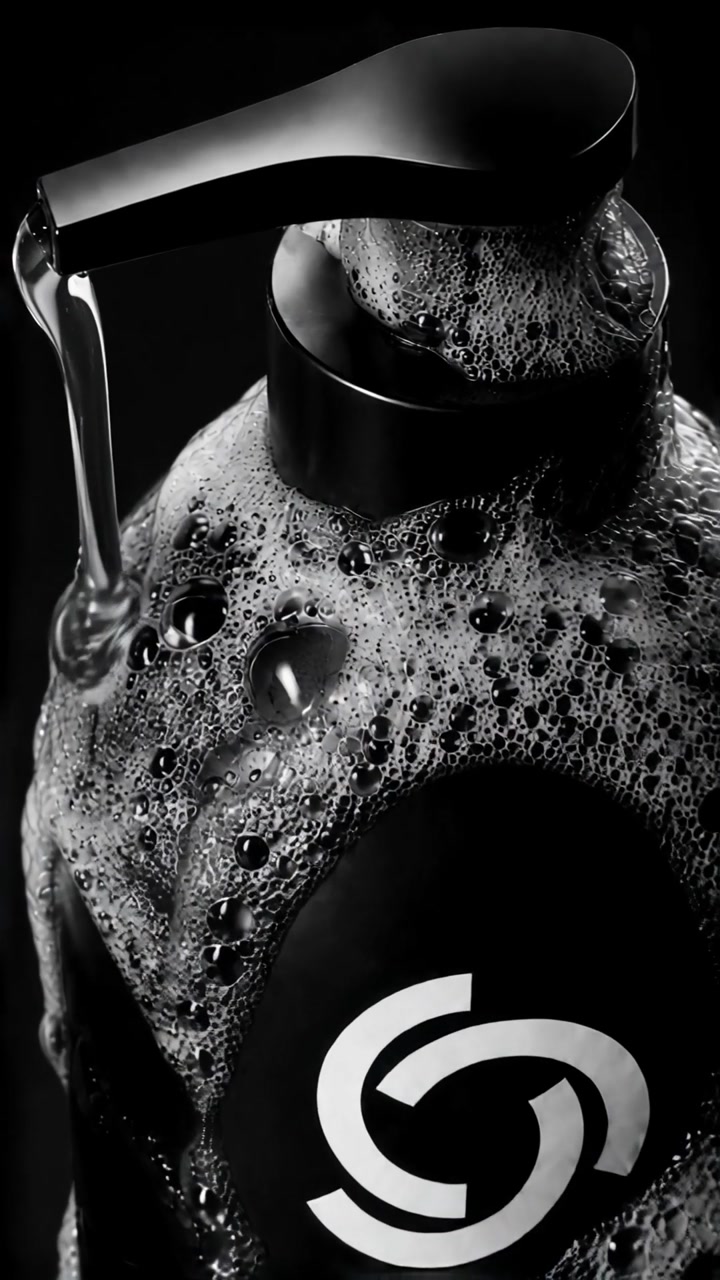
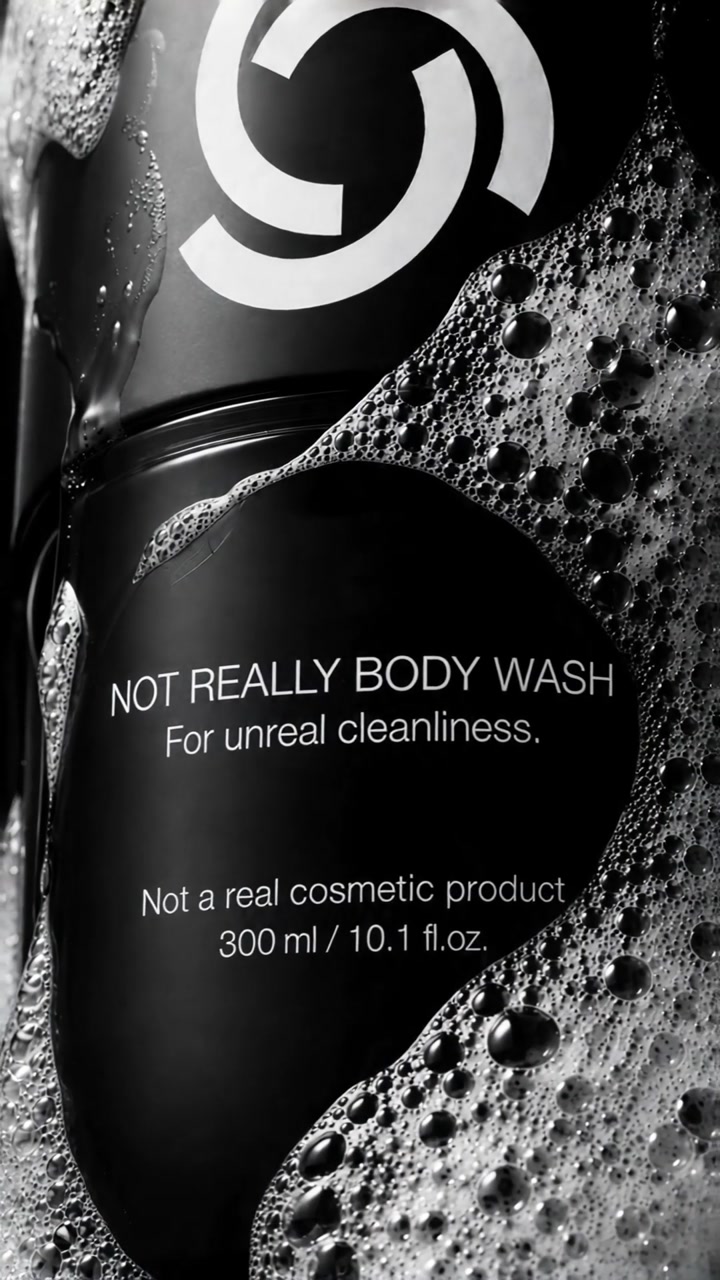
Frames do Reels como referência visual. Os prompts abaixo são modelos para adaptar ao seu produto.
01Criar a imagem principalComece com o produto inteiro.
Use as fotos anexadas como referência de [PRODUTO]. Crie uma foto publicitária do produto inteiro em [ÂNGULO MOSTRADO NAS FOTOS], sobre [FUNDO E SUPERFÍCIE], com luz [TIPO DE LUZ]. Preserve forma, cor, material, peças, rótulo e marca. Componha em [FORMATO, EX.: 4:5]. Não invente partes, textos ou acessórios.
Para uma cena como a do Reels, experimente fundo grafite e luz lateral suave.
02Criar um closeAproxime sem mudar o produto.
Use a imagem principal aprovada e o close real anexado de [DETALHE]. Crie uma foto aproximada dessa área, com o detalhe inteiro e nítido. Preserve forma, cor, material, marca e peças da referência. Mantenha o fundo e a direção de luz da imagem aprovada. Não acrescente texturas, textos ou componentes.
Serve para rótulo, válvula, fecho ou textura. Mostre o detalhe na referência.
03Corrigir um detalheAponte exatamente o que mudou.
Compare a imagem gerada com a referência anexada. Corrija apenas [ERRO] na região [LOCAL]. Na referência, [COMO O DETALHE É]. Restaure essa característica e preserve o restante do produto, a composição, o fundo e a luz. Não acrescente informação nova.
Exemplo: “A válvula ficou curta. Alongue apenas a alavanca, seguindo a foto real.”
Ficou bonito.
Continua fiel?
Compare a referência com o resultado. Amplie os detalhes e veja também como a imagem fica no celular.
Revise os pontos acima antes de publicar.
Algo saiu diferente? Veja o que ajustar.
Marca ou texto errado: envie um close legível. Se persistir, finalize com a arte original.
Forma ou textura mudou: reenvie a referência e peça uma correção por vez.
Close sem nitidez: confira o foco da foto de origem e peça o detalhe inteiro em foco.
Agora é com você.
Escolha um produto, crie a imagem principal e faça um close. Uma sequência curta já permite praticar o método.
Copiar meu primeiro prompt
O PRÓXIMO PASSO / KIT BRANDING 5.0
Leve sua marca para o próximo nível com o KIT Branding 5.0.
Da imagem de produto aos próximos conteúdos, continue criando com a identidade da sua marca.
Conhecer o KIT Branding